
QoS 적용 효과 어떻게 확인할까? 버퍼블로트 지연시간 테스트 방법

QoS를 설정했는데 인터넷이 실제로 좋아졌는지는 단순 속도 측정만으로 판단하기 어렵습니다. 다운로드 속도가 빠르게 나와도 대용량 트래픽이 발생하는 순간 게임 핑이 치솟거나 화상회의가 끊긴다면 버퍼블로트가 남아 있을 수 있습니다. QoS 적용 효과는 네트워크가 한가할 때와 풀 트래픽 상태의 지연 시간 차이, 패킷 손실 여부를 함께 측정해야 정확하게 판단할 수 있습니다.
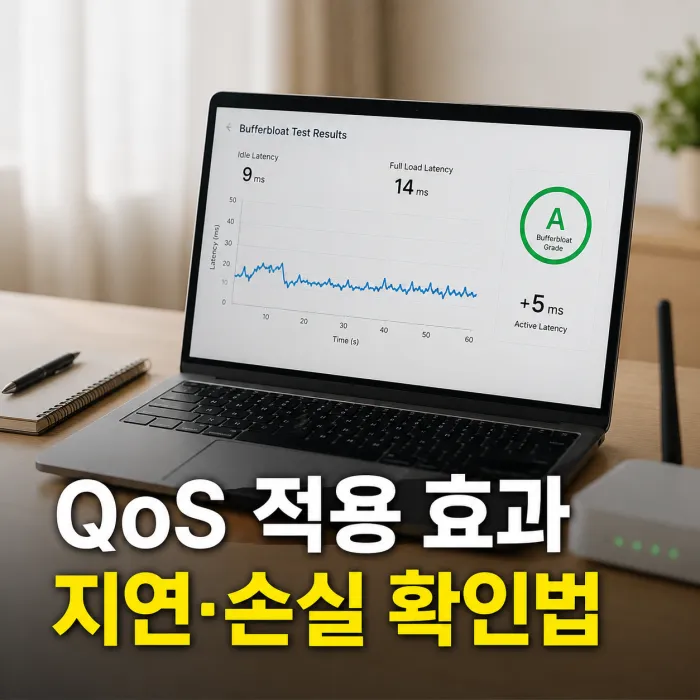
QoS 적용 효과를 확인하려면 Waveform Bufferbloat Test에서 유휴 상태와 다운로드·업로드 부하 상태의 Active Latency 차이를 비교하는 것이 좋습니다. A~A+ 수준이면 실시간 통신에 미치는 영향이 적은 편이며, 지연 증가가 20ms 이상이라면 QoS 대역폭 상한을 5%p 단위로 낮춰 재측정할 수 있습니다. 속도보다 부하 상태의 지연 변화가 핵심입니다.
| 측정 결과 | 추가 지연 | 판단 기준 |
|---|---|---|
| A+ | +0~5ms 미만 | 이상적인 상태 |
| A | +5~15ms | QoS 정상 작동 수준 |
| B | +15~30ms | 대역폭 상한 추가 조정 검토 |
| C~F | +30ms~수백 ms 이상 | 패킷 적체 또는 장비 병목 점검 |
💡 속도는 정상인데 게임과 화상회의만 끊긴다면?
회선 속도만 높이는 것보다 현재 인터넷 환경과 공유기 처리 성능을 함께 확인해야 합니다. 홈랜 상담 시 사용 중인 통신사와 속도, 연결 기기 수를 기준으로 점검할 부분을 확인할 수 있습니다.
속도 측정이 정상인데 인터넷이 버벅이는 이유
500Mbps나 1Gbps가 정상적으로 측정된다고 해서 네트워크 품질까지 항상 좋은 것은 아닙니다. 한 기기가 다운로드나 업로드 대역폭을 거의 전부 사용하면 공유기나 통신사 장비의 버퍼에 패킷이 쌓일 수 있습니다.
평소 9ms였던 핑이 풀 트래픽에서 100~200ms 이상으로 상승한다면 속도 자체보다 패킷 대기 시간이 문제일 가능성을 확인해야 합니다. QoS는 이런 상황에서 특정 트래픽이 회선을 독점하지 않도록 관리하는 역할을 합니다.
Waveform Bufferbloat Test에서 봐야 할 숫자
Waveform Bufferbloat Test는 유휴 지연 시간과 다운로드·업로드 부하 상태의 지연 시간을 순차적으로 측정합니다. 여기서 눈여겨볼 항목이 Bufferbloat Grade와 Active Latency입니다.
A+는 추가 지연이 5ms 미만인 이상적인 상태이며 A는 약 5~15ms 수준입니다. B에서 15~30ms 정도로 올라간다면 QoS 대역폭 설정을 조금 더 낮춘 뒤 다시 테스트할 수 있습니다. C~F처럼 30ms를 넘어 수백 ms까지 상승한다면 QoS 설정이나 공유기의 처리 능력을 점검할 필요가 있습니다.
대용량 다운로드 중 핑을 함께 켜보세요
실사용 환경을 확인하려면 스트레스 핑 테스트도 유용합니다. Windows에서는 명령 프롬프트에서 ping 8.8.8.8 -t를 실행하고, macOS와 Linux에서는 ping 8.8.8.8을 실행합니다.
핑을 계속 보내는 상태에서 별도 창으로 속도 측정이나 대용량 다운로드·업로드를 진행합니다. 평상시 9ms가 부하 상태에서도 11~14ms 정도로 유지된다면 QoS가 트래픽을 비교적 안정적으로 관리하고 있다고 볼 수 있습니다.
반대로 9ms였던 응답이 180ms, 240ms처럼 크게 상승하거나 요청 시간 만료가 발생한다면 패킷 큐 적체와 패킷 손실 여부를 확인해야 합니다.
💡 공유기만 바꾸면 해결될까요?
회선 속도와 공유기 처리 능력 중 어디에서 병목이 발생하는지 먼저 구분하는 편이 좋습니다. 홈랜에서는 현재 사용 환경을 기준으로 인터넷 속도와 장비 구성을 확인해 볼 수 있습니다.
Active Latency가 20ms 넘게 상승할 때 조정법
QoS를 적용했는데도 부하 상태에서 지연 시간이 20ms 이상 상승한다면 대역폭 상한을 다시 조정합니다. 통신사 실측 속도의 85%로 설정했다면 80%, 그래도 개선되지 않는다면 75%처럼 5%p씩 낮추면서 같은 조건으로 재측정하는 방식입니다.
공유기가 통신사 모뎀보다 앞에서 트래픽을 제어할 수 있도록 여유 대역폭을 만드는 것이 목적입니다. 설정값을 바꿀 때마다 Waveform 테스트와 스트레스 핑을 같은 환경에서 반복해야 전후 차이를 확인하기 좋습니다.
QoS를 켰는데 공유기 자체가 느려지는 경우
SQM이나 fq_codel 같은 소프트웨어 기반 QoS는 패킷을 처리하는 과정에서 공유기 CPU 자원을 사용합니다. 스피드테스트를 실행하는 순간 공유기 관리 페이지까지 눈에 띄게 느려진다면 CPU 사용량이 100%에 도달했는지 확인해 볼 필요가 있습니다.
이 경우 QoS 설정 문제가 아니라 공유기 연산 성능 자체가 병목일 수 있습니다. 고사양 쿼드코어 공유기를 검토하거나 복잡한 QoS 대신 기기별 단순 대역폭 제한 방식으로 전환하는 선택지가 있습니다.
QoS 적용 효과는 속도보다 지연 변화로 판단하세요
QoS 테스트의 목적은 인터넷 최고 속도를 높이는 데 있지 않습니다. 여러 기기가 동시에 회선을 사용할 때도 게임, 화상회의처럼 지연에 민감한 통신이 안정적으로 유지되는지를 확인하는 과정입니다.
Idle과 Full Load의 핑 차이가 작고 패킷 손실이 없다면 QoS가 제 역할을 하고 있다고 판단할 근거가 생깁니다. 반대로 지연 시간이 크게 상승한다면 대역폭 상한과 공유기 CPU 성능을 차례로 점검하는 편이 효율적입니다.
💡 인터넷 속도를 올려야 할지 QoS부터 손봐야 할지 고민된다면
사용 기기 수와 현재 가입 속도, 통신사 회선 환경에 따라 판단이 달라질 수 있습니다. 홈랜을 통해 현재 인터넷 구성과 변경이 필요한 부분을 확인한 뒤 결정하는 방법도 있습니다.
자주 묻는 질문
QoS를 적용하면 인터넷 속도가 느려지나요?
대역폭 상한을 설정하기 때문에 최고 측정 속도는 낮아질 수 있습니다. 대신 회선이 포화될 때 발생하는 지연 시간을 억제하는 것이 QoS의 목적입니다.
Waveform Bufferbloat A면 설정을 더 조정해야 하나요?
A 등급에서 추가 지연이 약 5~15ms 수준이라면 QoS가 정상적으로 작동하는 상태로 볼 수 있습니다. 실제 게임이나 화상회의에서 문제가 없다면 속도를 더 희생하면서 설정값을 낮출 필요성은 크지 않습니다.
QoS 적용 후에도 핑이 20ms 이상 증가하면 어떻게 하나요?
실측 대역폭의 85%로 제한했다면 80%, 75%처럼 5%p씩 낮추면서 재측정할 수 있습니다. 한 번에 크게 변경하기보다 동일한 테스트 조건에서 차이를 비교하는 것이 좋습니다.
스피드테스트 중 공유기 관리자 화면까지 느려집니다.
공유기 CPU 부하를 확인해 볼 필요가 있습니다. SQM이나 fq_codel 처리 과정에서 CPU가 100%에 도달하면 공유기 자체가 새로운 병목이 될 수 있습니다.
패킷 손실까지 발생하면 QoS 문제인가요?
풀 트래픽 상태에서 지연이 크게 증가하면서 요청 시간 만료까지 발생한다면 패킷 큐 적체 여부를 확인해야 합니다. QoS 상한을 조정한 뒤 동일한 방식으로 패킷 손실이 줄어드는지 비교해 보는 것이 좋습니다.
인터넷 가입 빠른 안내
월요금부터 결합 할인, 설치 가능 여부까지 한 번에 비교해 보세요.
인터넷 가입 비교 계산기 홈랜 홈페이지 추천 견적으로 카카오톡 상담하기 전화 상담 070-8057-6775사은품만 비교하기보다 휴대폰 결합, 대칭형 인터넷, 설치 일정까지 함께 확인하는 편이 좋습니다.