
와이파이 비밀번호 어디서 확인할까? 공유기 SSID·암호 찾는 방법

새 휴대폰이나 노트북을 와이파이에 연결하려는데 비밀번호가 기억나지 않으면 공유기부터 확인해보세요. 처음 설치했을 때 설정된 와이파이 이름과 암호는 공유기 외관에 부착된 스티커에서 확인할 수 있습니다. 공유기 바닥면이나 측면을 보면 SSID와 암호 또는 보안키가 표시되어 있는데요. 여기서 SSID는 연결할 와이파이 이름을 뜻합니다. 다만 비밀번호를 따로 변경했다면 스티커에 적힌 초기 암호와 현재 암호가 다를 수 있습니다.
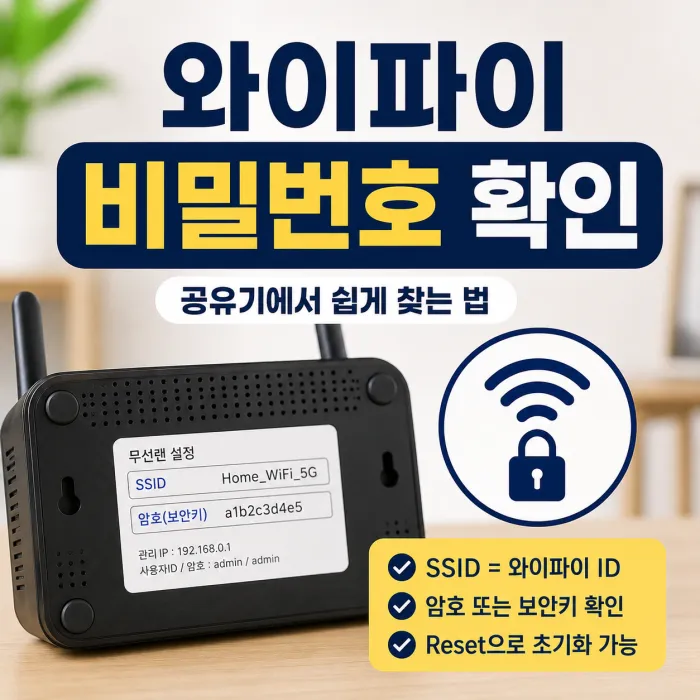
우리 집 와이파이 ID와 비밀번호를 찾고 있다면 공유기 본체의 바닥면이나 측면에 부착된 스티커를 먼저 확인하세요. 스티커의 SSID 또는 무선랜 이름이 와이파이 ID이며, 암호 또는 보안키로 표시된 값이 초기 비밀번호입니다. 스티커가 훼손됐거나 비밀번호를 변경한 뒤 기억나지 않는다면 공유기 뒷면의 Reset 버튼을 5초 이상 눌러 초기화한 후 다시 확인할 수 있습니다.
| 찾는 정보 | 확인 위치 | 표시 항목 |
|---|---|---|
| 와이파이 ID | 공유기 바닥·측면 스티커 | SSID 또는 무선랜 이름 |
| 와이파이 비밀번호 | 공유기 바닥·측면 스티커 | 암호 또는 보안키 |
| 변경한 암호를 모름 | 공유기 뒷면 | Reset 버튼 5초 이상 |
| 스티커 훼손 | 공유기 뒷면 | 초기화 후 다시 확인 |
💡 와이파이 비밀번호를 찾는다면 공유기부터 확인하세요.
공유기 바닥이나 측면 스티커에 적힌 SSID와 암호·보안키를 확인하면 됩니다. 인터넷 신규 설치나 통신사 변경을 계획하고 있다면 홈랜에서 주소지 기준 가입 가능 조건을 별도로 확인할 수 있습니다.
새 휴대폰을 연결하려면 공유기 바닥부터 확인하세요
새로운 스마트폰이나 노트북을 집 와이파이에 연결하려면 먼저 네트워크 목록에서 우리 집 와이파이를 찾아야 합니다. 이때 어떤 이름을 선택해야 할지 모르겠다면 공유기 본체를 확인해주세요.
댁내에 설치된 와이파이 공유기의 바닥면 또는 측면을 보면 초기 설정 정보를 확인할 수 있는 스티커가 부착되어 있습니다. 공유기를 임의로 분해할 필요 없이 외관에 표시된 내용을 확인하면 됩니다.
SSID가 바로 우리 집 와이파이 이름입니다
공유기 스티커를 보면 익숙하지 않은 용어 때문에 어떤 정보를 봐야 하는지 헷갈릴 수 있습니다. 여기서 확인해야 할 항목이 SSID입니다.
SSID는 무선랜 이름을 의미하며 스마트폰이나 노트북에서 와이파이를 검색했을 때 표시되는 ID입니다. 주변에 여러 개의 와이파이가 검색된다면 공유기 스티커의 SSID와 기기에 나타나는 이름을 비교해서 선택하면 됩니다.
암호 또는 보안키가 초기 와이파이 비밀번호입니다
SSID를 찾았다면 같은 스티커에서 암호 또는 보안키라고 표시된 부분을 확인하세요. 해당 값이 공유기에 처음 설정된 와이파이 비밀번호입니다.
스마트폰이나 노트북에서 SSID를 선택한 뒤 해당 암호를 입력하면 됩니다. 초기 설정 상태로 사용하고 있다면 공유기 외관의 정보만으로 와이파이 ID와 비밀번호를 함께 확인할 수 있습니다.
💡 스티커 비밀번호가 맞지 않는다면 변경 여부를 확인하세요.
공유기에 적힌 정보는 초기 설정된 와이파이 이름과 암호입니다. 이전에 비밀번호를 변경했다면 현재 사용 중인 암호와 스티커의 암호가 다를 수 있습니다. 인터넷 가입이나 설치 환경을 새로 확인해야 한다면 홈랜 상담을 통해 별도로 확인할 수 있습니다.
스티커 비밀번호가 안 맞는다면 변경된 암호일 수 있습니다
공유기 스티커에 적힌 비밀번호를 정확하게 입력했는데도 연결되지 않는다면 과거에 와이파이 비밀번호를 변경했는지 확인해볼 필요가 있습니다.
공유기 외관에 적힌 암호는 초기 설정된 비밀번호이기 때문입니다. 사용 중 암호를 변경했다면 스티커에 적힌 값과 현재 비밀번호가 일치하지 않을 수 있습니다.
비밀번호를 잊었다면 Reset 버튼으로 초기화합니다
비밀번호를 변경했지만 기억나지 않거나 공유기 스티커가 훼손되어 정보를 제대로 확인할 수 없는 상황이라면 초기화를 진행할 수 있습니다.
공유기 뒷면에 있는 Reset 버튼을 5초 이상 눌러 초기화한 뒤 다시 확인해주세요. 초기화가 필요한 상황인지 먼저 확인한 후 진행하는 것이 좋습니다.
와이파이 비밀번호 확인 자주 묻는 질문
우리 집 와이파이 비밀번호는 어디에 적혀 있나요?
공유기 본체의 바닥면이나 측면에 부착된 스티커를 확인하세요. 암호 또는 보안키라고 표시된 항목에서 초기 비밀번호를 확인할 수 있습니다.
SSID는 무엇인가요?
SSID는 무선랜 이름으로, 스마트폰이나 노트북에서 검색되는 와이파이 ID를 의미합니다. 공유기 스티커에서 확인할 수 있습니다.
공유기에 적힌 비밀번호가 맞지 않습니다.
공유기에 표시된 암호는 초기 설정된 비밀번호입니다. 이전에 와이파이 암호를 변경했다면 현재 비밀번호와 다를 수 있습니다.
변경한 와이파이 비밀번호를 잊어버렸습니다.
원천 안내에서는 공유기 뒷면의 Reset 버튼을 5초 이상 눌러 초기화한 뒤 다시 확인하도록 안내하고 있습니다.
공유기 스티커가 훼손됐는데 어떻게 해야 하나요?
스티커가 훼손됐거나 변경한 비밀번호를 기억하지 못한다면 공유기 뒷면의 Reset 버튼을 이용해 초기화한 후 다시 확인할 수 있습니다.
와이파이 비밀번호 확인 방법은 어렵지 않습니다. 공유기 바닥 또는 측면 스티커 확인 → SSID에서 와이파이 ID 확인 → 암호·보안키에서 비밀번호 확인 순서로 보면 됩니다. 비밀번호를 변경한 뒤 기억나지 않거나 스티커가 훼손된 경우에는 공유기 뒷면 Reset 버튼을 5초 이상 눌러 초기화한 뒤 다시 확인하세요.
💡 인터넷 설치나 통신사 변경까지 계획하고 있다면
와이파이 비밀번호 확인은 현재 공유기에서 직접 진행할 수 있습니다. 신규 인터넷 설치나 통신사 변경이 필요한 경우에는 홈랜에서 주소지 기준 가입 가능 여부와 이용 조건을 별도로 확인할 수 있습니다.
인터넷 가입 빠른 안내
월요금부터 결합 할인, 설치 가능 여부까지 한 번에 비교해 보세요.
인터넷 가입 비교 계산기 홈랜 홈페이지 추천 견적으로 카카오톡 상담하기 전화 상담 070-8057-6775사은품만 비교하기보다 휴대폰 결합, 대칭형 인터넷, 설치 일정까지 함께 확인하는 편이 좋습니다.